




Thunderbird
Resulta que hablando con una amiga, bueno una enemiga mejor dicho ya que es una chica mala, llegamos a hablar no se como del correo, y resulta que no tenía ningún gestor de correos para gestionar sus cuentas, le hablé de que yo usaba Thunderbir para el correo y los RSS y le dije que le escribiría una entrada a modo de uso básico para que lo probara y aquí estamos.
Lo primero será instalarlo, como siempre lo mejor es descargarlo desde su pagína oficial para los usuarios de Windows.
Los linuxeros seguro lo teneis en vuestros repositorios y si no teneis Thunderbird, tendreis Icedove que digamos es lo mismo. Yo en Debian durante años he usado este ultimo.
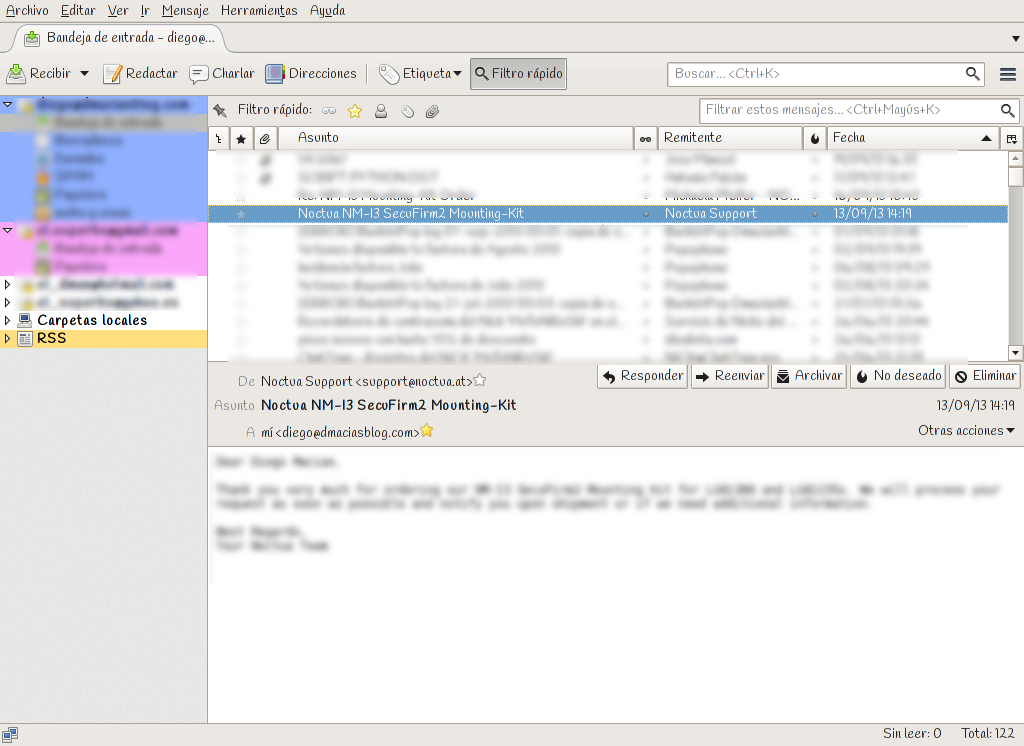
Una vez instalado lo abrimos y empezamos a configurarlo. Os encontrareis algo como esto
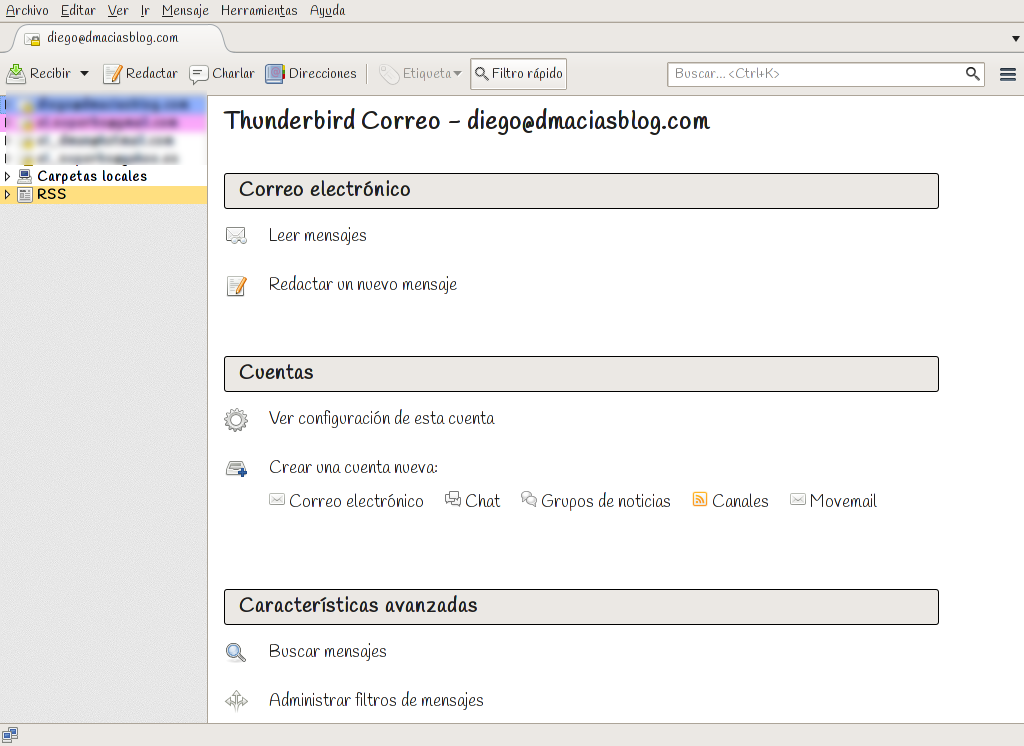
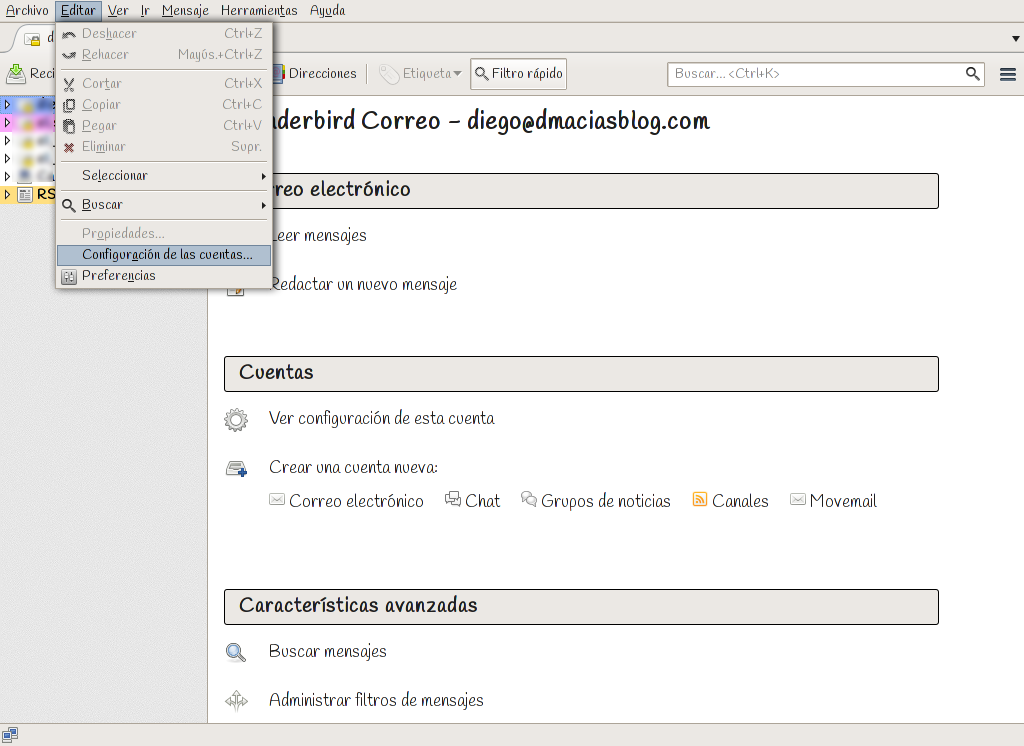
Pinchamos en Editar y vamos a Configuración de las cuentas.
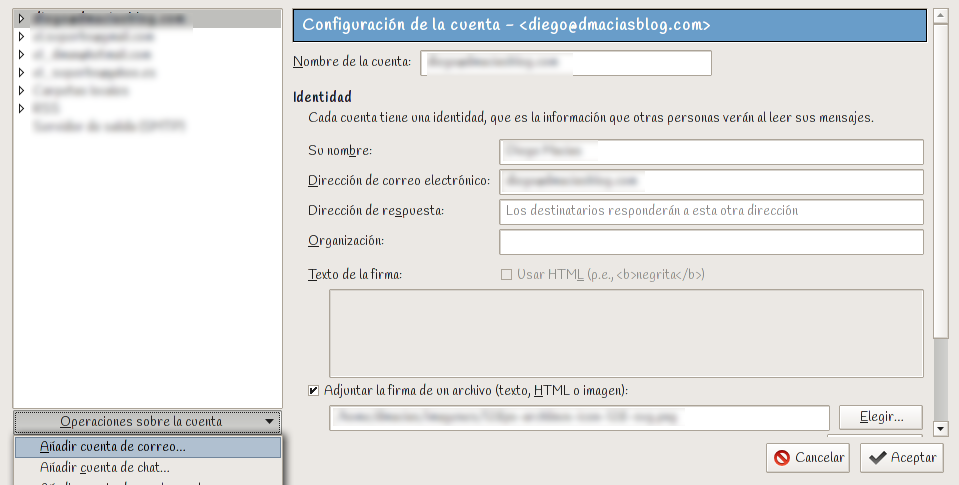
Y tendremos una pantalla como esta. Picamos en Operaciones sobre la cuenta y añadir cuenta de correo.
Y llegamos aquí, introducimos los datos de nuestra cuenta y continuamos.
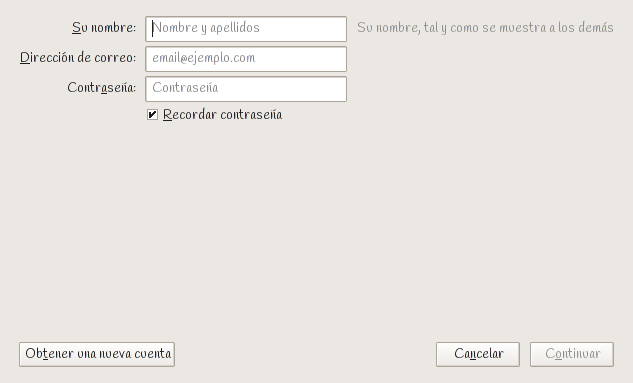
Puede que no de a elegir entre entre pop e imap. La diferencia está en que si escojemos pop los mensajes se iran del servidor a nuestro pc y con imap no, asi explicado por encima para que se entienda la idea.
Podemos configurar así cuantas cuentas queramos, yo ahora mismo tengo 4 y las veo todas a golpe de vista.
Ahora vamos a configurar los RSS que necesitemos. Los RSS se usan para que el programa te notifique de las novedades de una pagina, así no te pierdes nada.
Vamos a poner un ejemplo y añadimos a Thunderbird el blog Bio Linux, que aún no lo puse en mis RSS. Es un blog nuevo sobre GNU/Linux, así aprovecho y le hago publicidad que siempre viene bien 🙂 .
Vamos a la página en cuestion y buscamos el iconito naranja de los RSS.
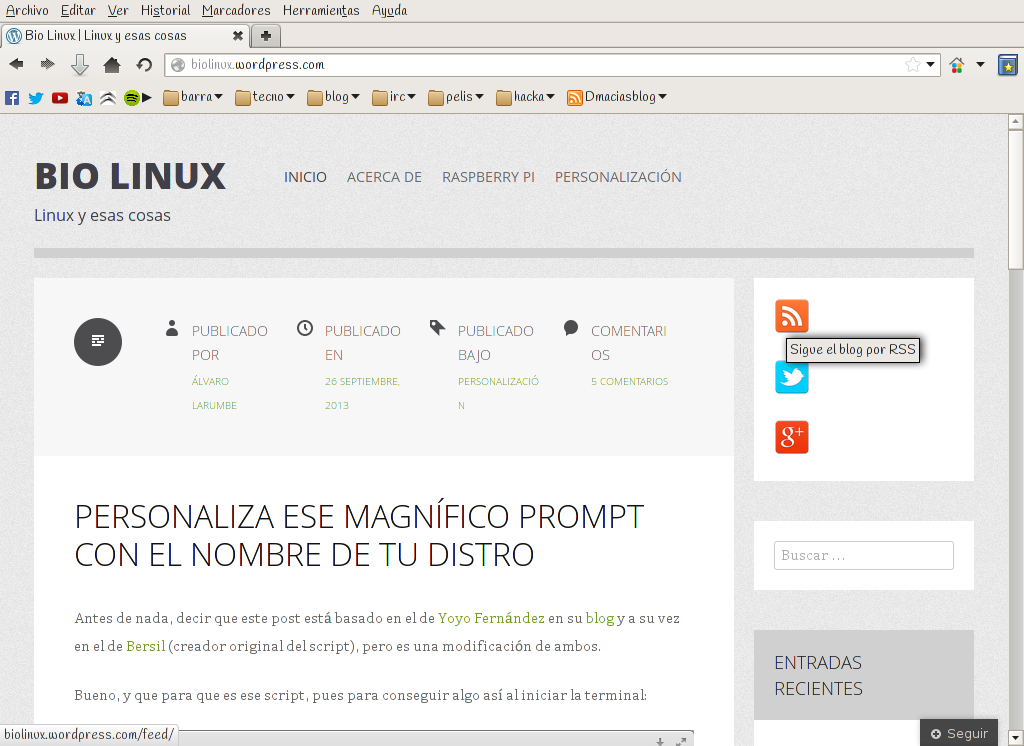
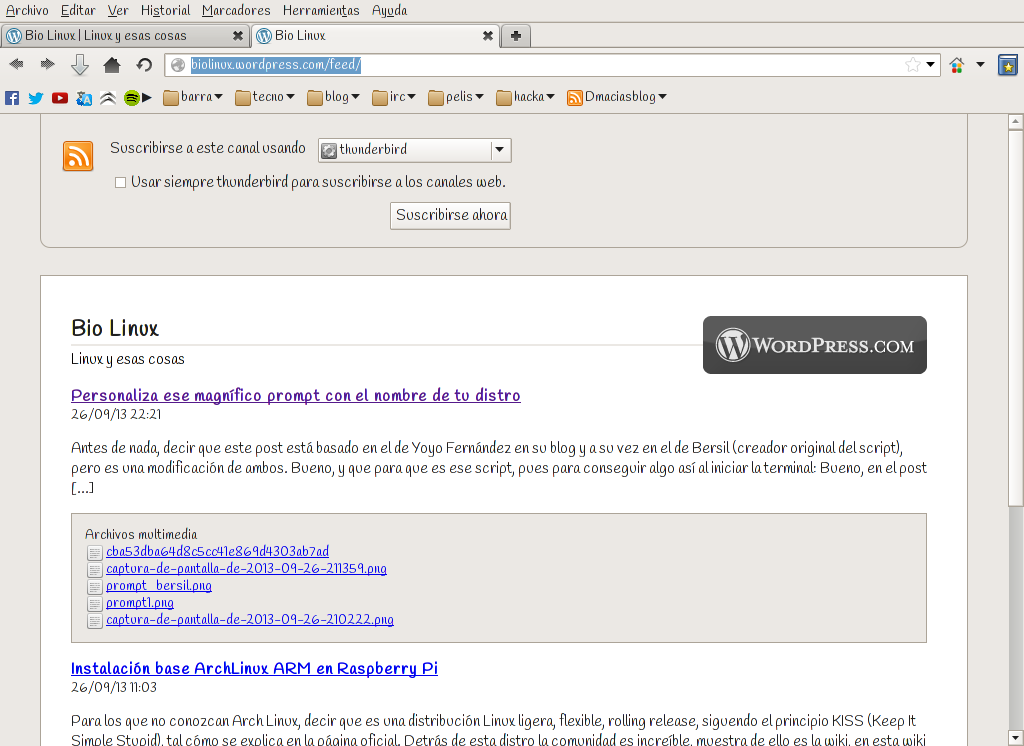
Pinchamos en el y nos lleva a otra página de la que debemos copiar su dirección.
Ahora volvemos a Thunderbird y en la zona de RSS creamos una nueva subcarpeta con el nombre que le queramos dar.
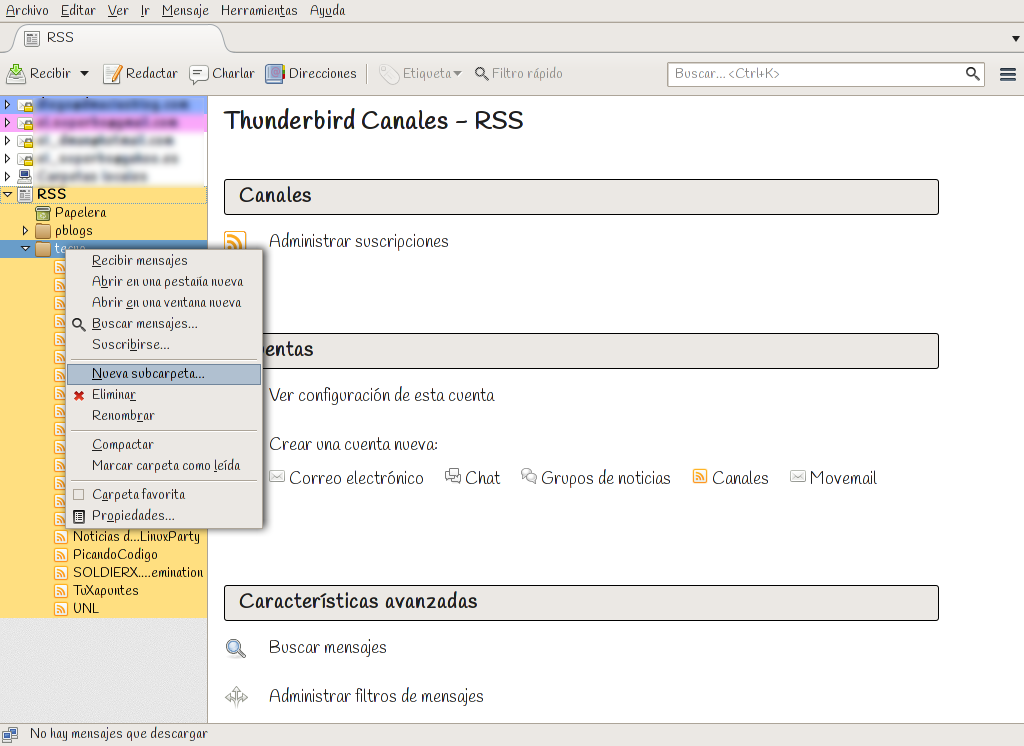
Yo le puse BioLinux, un poco obvio no??? 😛
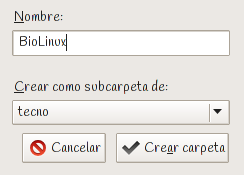
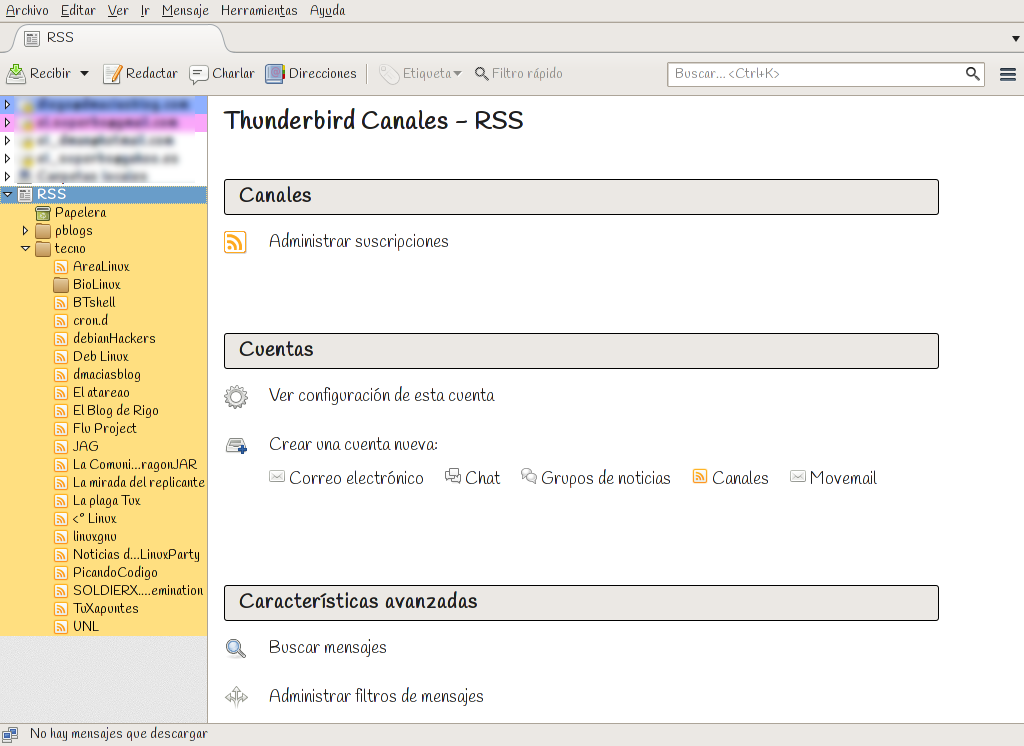
Ya con la carpeta creada marcamos RSS con nuestro raton y escojemos la opción Administrar suscripciones
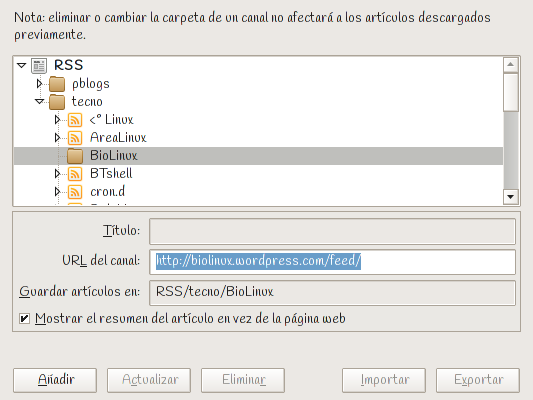
Y llegaremos a la siguiente pantalla, marcamos la carpeta que acabamos de crear y pegamos la dirección que capturamos anteriormente de la pagina donde pone URL del canal.
Y ya podemos ver el contenido de ese blog, página o lo que sea a lo que nos suscribamos
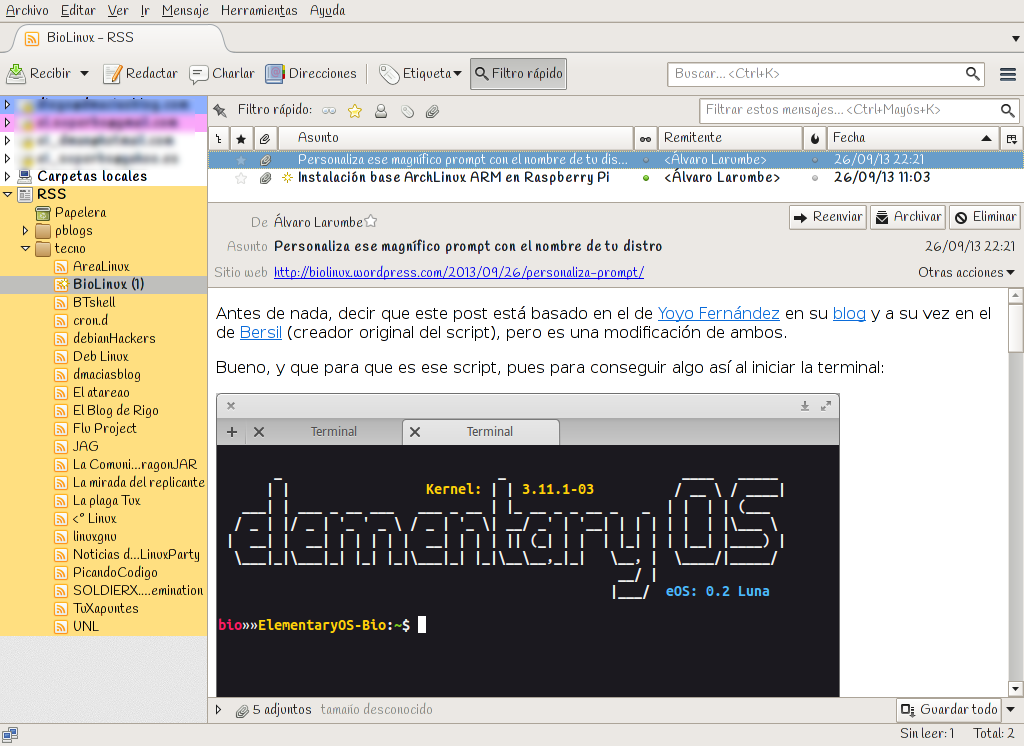
Puede ser que según la version que useis puede variar un poco de como yo lo pongo aquí, pero seran cambios minimos.
Pingback: Bitacoras.com
Buen post Diego y gracias por mencionar el blog 🙂
Tampoco conocía tu blog, ya te tengo en favoritos.
Si, lo vi donde yoyo, solo que he andado un poco liado y ya me voy poniendo al dia, muy bueno tu blog.
Te meto en mi blog-roll 🙂
Muy buen artículo 😉
Jamás he usado gestores de correo ni de RSS, voy a mano con el navegador a todos los sitios, pero por lo que veo no son mala idea.
Saludos!
Esta hecho asi por encima, por que hablando con una amiga descubrió que existian jajaja y le dije, te voy a poner un minituto haber si asi te animas a usarlos